


ミックスホストでブログを始めたいっピ!
分かりやすい解説をして欲しいっピ、、
私は、実際にミックスホストでブログをしています。
始めるときに、つまづいたところ・注意点などを
写真たっぷり!で解説していきます♪
記事の内容
- ブログ初心者にオススメな
ミックスホストのプラン・契約期間 - ブログを始める手順[4ステップ]
- ミックスホストに必要な初期設定[3つ]
ミックスホストは、
「必ず」するべき初期設定があります。
じっくり解説するので、
安心してブログの開設を一緒にしましょう♪


初心者むけ|ミックスホストでブログをしたい
ミックスホストには、プランが「3種類」あります。
もう、プランが決まっているっピ!
でしたら、次のステップへどうぞ!
初心者が選ぶミックスホストの「プラン」は?
ミックスホストは、初回割で
最大62%OFF になります!
引用 公式:mixhost

| 契約期間 | スタンダード | プレミアム | ビジネス |
| 36か月 | 990円 | 990円 | 1,980円 |
| 12か月 | 1,320円 | 1,320円 | 2,640円 |
| 3か月 | 1,760円 | 1,760円 | 3,520円 |
※最新のサーバー料金は
公式:mixhost をご覧ください
契約する期間が長くなるほど、安くなりますね!
ブログ初心者にオススメなプランと、
期間はあるっピ?
オススメは
スタンダード 12か月 または
スタンダード 36か月
ブログ初心者だと、
はじめは「調べながら」ブログをしますよね。
- どうやって記事を書くのか?
- 文字の色はどうやって変える?
そうすると、契約期間が「3か月」だとすぐに終わってしまう。
「12か月」「36か月」なら仕事(勉強)+ブログを調べても、
しっかりとブログを書くことができます!
プレミアムは、
スタンダードと同じ990円っピ!
プレミアムのほうが、
ブログに入れられる「データ量」が多いです。
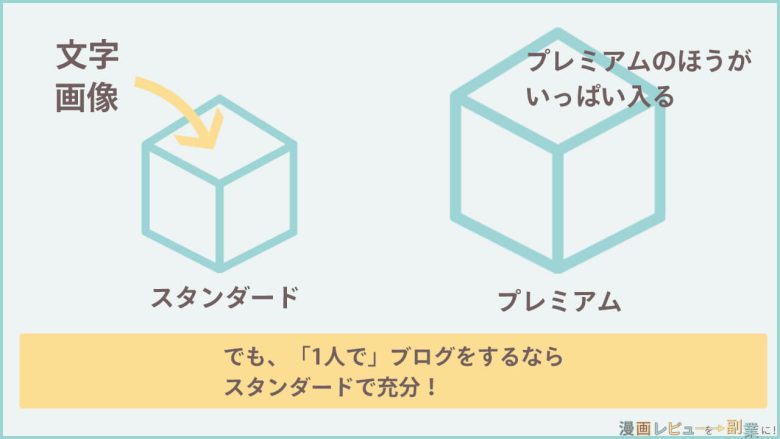
「複数人で」ブログをする場合は、
プレミアムも考えるべきですが、
「1人」でブログをするならば
スタンダードで充分です。
プレミアムとスタンダードが同じ金額なのは、
「初回」のみ。
更新のときに金額が変わります。
スタンダード:1650円
プレミアム:3300円
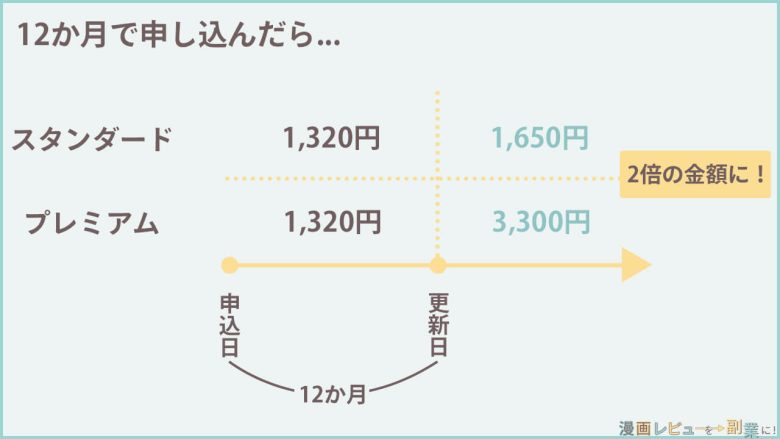
2倍くらい差がありますね!
私も「スタンダード」で、ブログを運営しています。
ブログ初心者さんがプランに迷ったら、
「スタンダード 12か月」 または
「スタンダード 36か月」 でOKです!
ミックスホストでブログ初心者が始める手順[4ステップ]
ミックスホストには、「クイックスタート」があります。

クイックスタートがないと、
ブログを作成するまでの作業を
「1つ1つ自分で」します。
- ドメインをサーバーに設定
- SSL化
- ワードプレスのインストール
以上は、初心者さんには難しい、、

ミックスホストなら、
「最短10分」でブログを始めることができます♪
ミックスホストで
ブログを始める手順は4ステップです。
- クイックスタートでブログ設定
- サーバー上のファイルを非表示にする
- URLの正規化
- テーマのインストール
くわし~く解説していきます!
ミックスホストを初心者が始める手順①クイックスタートでブログ設定
クイックスタートを利用するために、
公式:mixhost にアクセスしましょう。
画面下の『お申し込み』ボタンをクリックします。
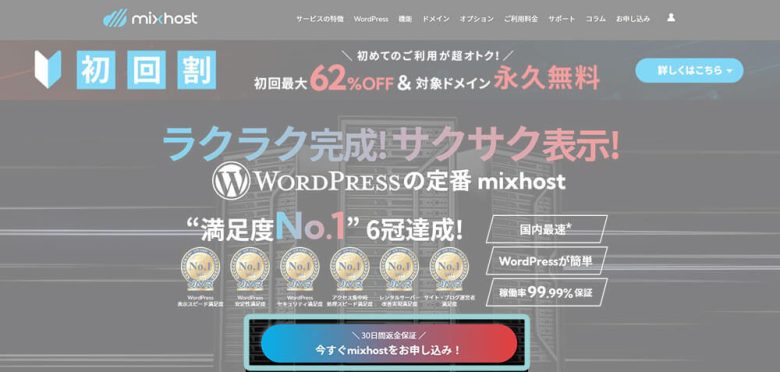
以下4つの申し込み内容を入力します。
- プラン
- wordpress
- ドメイン
- 会員情報
プラン
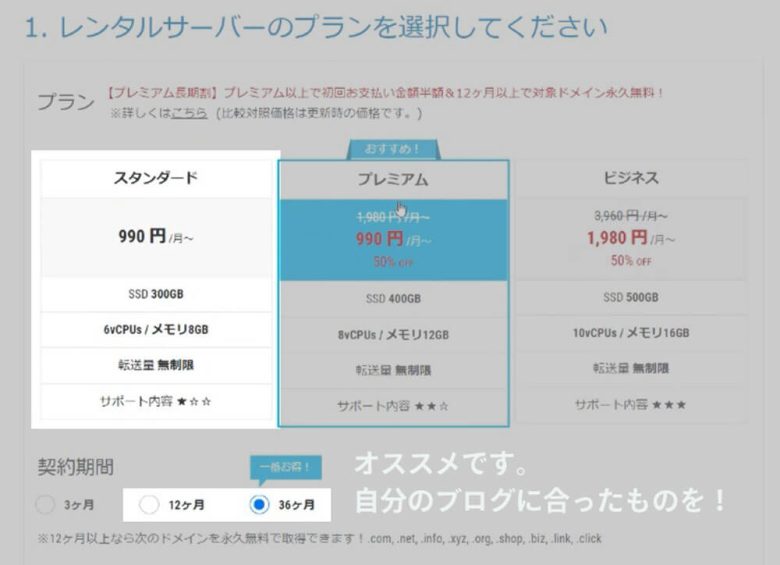
初心者が選ぶミックスホストの「プラン」は?でも伝えましたが、
ブログ初心者にオススメなのは
「スタンダード 12か月」または
「スタンダード 36か月」 です。
あなたに合ったプランを選びましょう。
WordPrsss
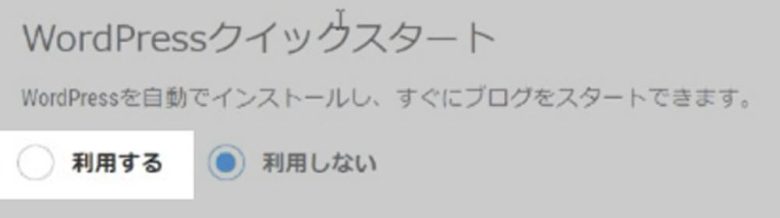
『WordPressクイックスタート』の
「利用する」にチェックを入れます。
- ブログのタイトル(後から変更できる)
- ユーザ名
- パスワード を入力します。
ブログのタイトルは、
このブログだと「漫画レビューを副業に!」です。
「どんなブログなのか?」分かりやすくしましょう。
ユーザ名/パスワード は、
WordPrsssにログインする時に必要です。
忘れずに「メモ」しておきましょう!
※パスワードは、「強度:100」にしましょう。
WordPrsss(ワードプレス)とは?
ブログは、WordPrsssにログインして記事を書きます。
(ログインのやり方も、あとで解説します!)
WordPrsssを利用することで、
「簡単に・早く」記事を書くことができる。
ドメイン
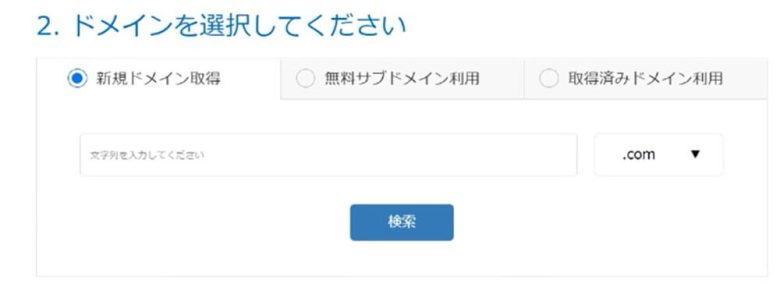
ドメインは、ブログの「住所」です。

このブログだと、「manga-sononon.com」になります。
日本語も利用できますが、「文字化け」になるのでオススメしません。
すでに使われているドメインは利用できないので、
エラーになったら違う文字を入力しましょう。
ドメインの例
ドメインは何でもOK!です。
漫画のレビューをするなら...
- 「自分のニックネーム」-comic
- 「自分のニックネーム」-manga などがオススメ!
例)私のニックネームは「そののん」なので
sononon-comic
sononon-manga
「.com」の他にも、「.net」「.info」「.org」など選択できますが、
ネットでよく見る「.com」「.net」どちらかがオススメです。

『whois情報公開代行無料/1年』に、チェックを入れておきましょう。
会員情報
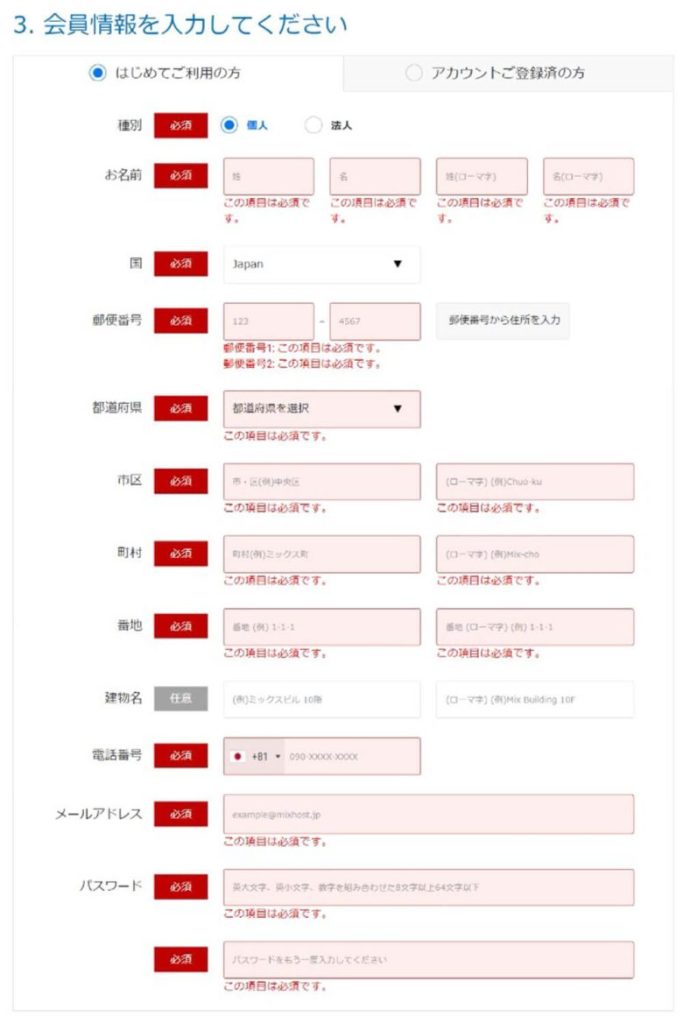
ミックスホストに登録する個人情報です。
順番に入力していきましょう!
- 名前
- 住所
- 電話番号
- メールアドレス
- パスワード
※パスワードは、「ミックスホスト」にログインする時に必要です。
忘れずにメモしておきましょう。
できたら、
画面右側の「次へ」をクリック!
支払方法の入力
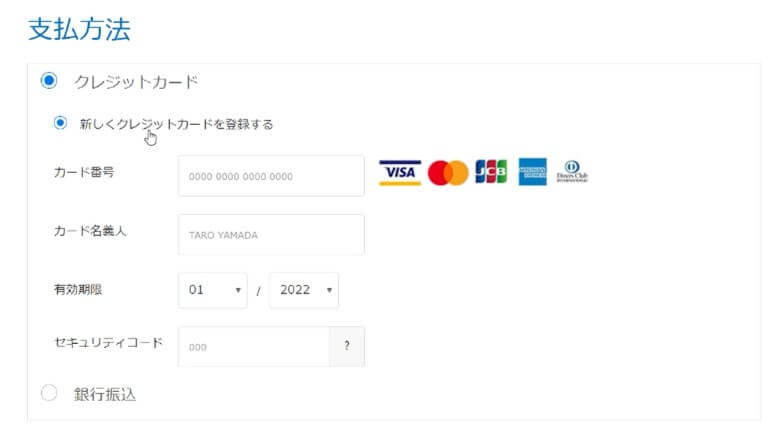
支払方法には
- クレジットカード
- 銀行振込 があります。
「支払うことを忘れて、ブログが閉鎖に、、」
そんなことがないように、クレジットカード払いがオススメです。
画面の右側「利用規約に同意しました」にチェックをいれ、
「お申し込み」をクリック!
完了するまでしばらく待ちます。
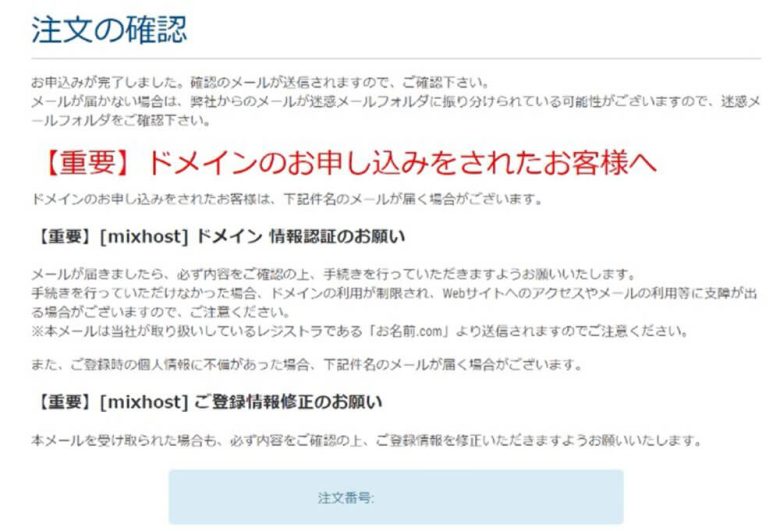
上記の画面がでてきたら、クイックスタートは完了!
おつかれさまです!
登録したメールに、
【mixhost】 レンタルサーバーアカウント設定完了のお知らせ
上記の件名のメールが届いています。
ブログをするときに必要な情報が書かれているので、
まちがえて消してしまわないようにしましょう。
また、以下のいずれかの件名のメールも届きます。
【重要】[mixhost] ドメイン 情報認証のお願い
【重要】[mixhost] ドメイン利用制限設定 完了通知
【重要】[バリュードメイン] ドメイン 情報認証のお願い
※届くのは、上記の1つ!
このメールが届いたら、メールアドレスの認証のため
URLをクリックしましょう。
クリックするだけで、メールアドレスの認証は完了です!
ミックスホストを初心者が始める手順②サーバー上のファイルを非表示にする
クイックスタートができたら、
「サーバー上のファイルを非表示」にします。
これからブログを書いていくとき、
写真やイラストを入れていきます。
「どんな写真が、フォルダに入っているのか?」
他の人が見られるようになっています。
公開したくない画像が、見られてしまった!
そんなことにならないよう、
フォルダを他の人に見られなくしましょう!
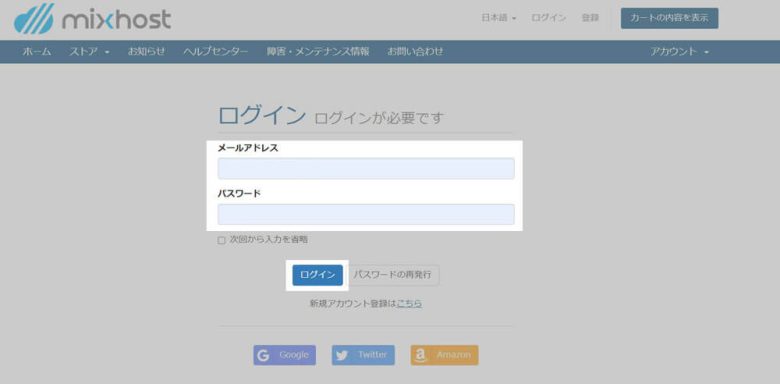
ミックスホスト会員ページ にアクセスする
登録したメールアドレス・パスワードを入力してログイン

「有効なサービス」
→ 「cPanelにログイン」クリック
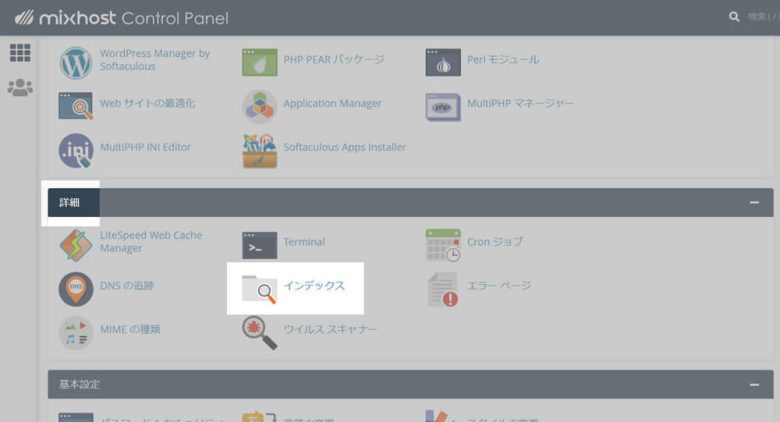
ページの下にある「詳細」から「インデックス」をクリック
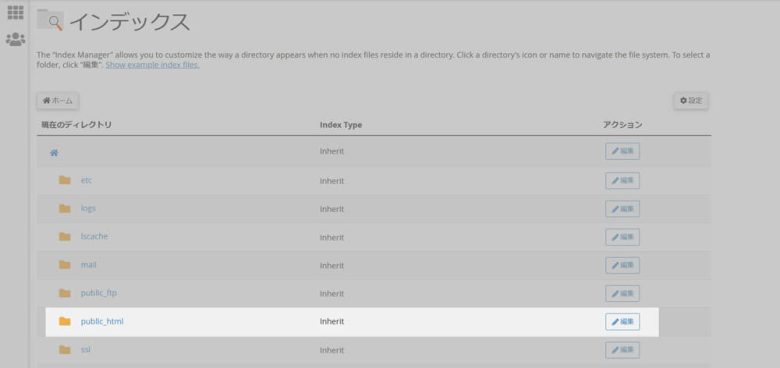
「public_html」の「編集」をクリック
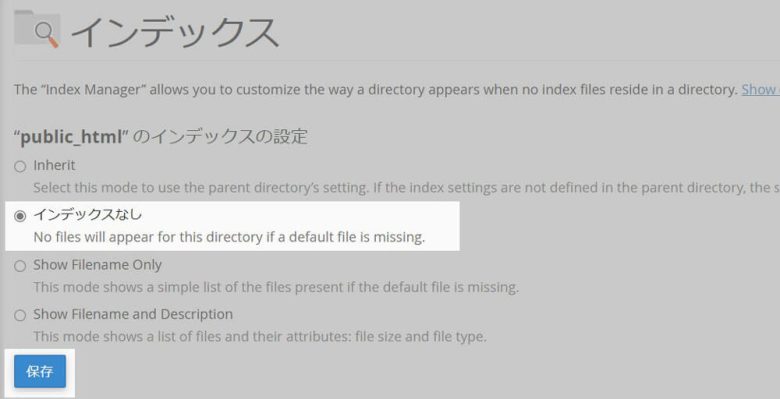
「インデックスなし」をクリックして、
保存します。
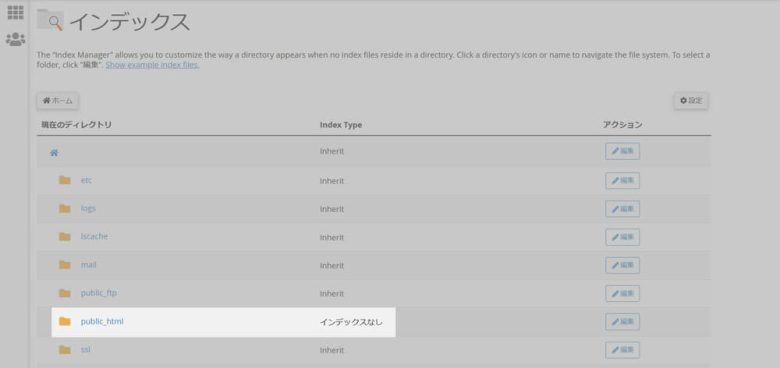
ファイル一覧で、
「public_html」が「インデックスなし」になればOK!
これで、ファイルが他の人に見られることはないです。安心ですね!
ミックスホストを初心者が始める手順③URLの正規化
つぎに、「URLの正規化」をします。
URLの正規化ってなんだっピ?
ネットに「https://manga-sononon.com」を入力すれば、
私のブログが表示されます。
でも、URLの正規化をしないと、
- http://sononon.com
(https:// がない) - https://www.sononon.com
(www/ が付いている)
このような複数のURLからも、ブログが表示されます。
表示されると、なんでダメだっピ?
複数のURLからも見れる。となると、
「ロボット型検索エンジンの評価が分散」されます。
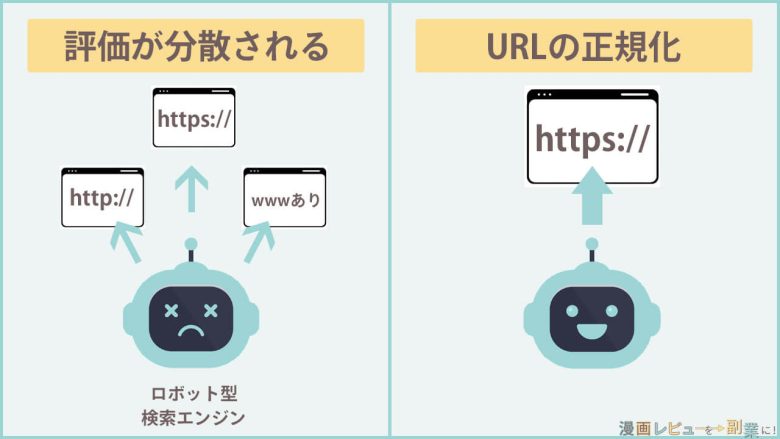
ブログに記事を書いていくと、
「ロボット型検索エンジン」がブログの評価をします。
- このブログは文字がいっぱいあって、良いね!
- 画像がしっかりあるね! といった風に。
評価によって、検索結果のどこに表示されるかが決まります。
複数のURLがあると、本当なら「50」の評価がもらえるのに、
「25」「25」と、分散される。
つまり、検索結果の上位に表示されづらくなる、、ことになります。
検索結果の上位に表示されるほど、ブログへの集客があり、
「稼ぎやすい」ブログになる。
URLの正規化はブログ初心者さんでも
カンタンにできるので、やっておきましょう!
URLの正規化には、プラグインを使う
URLの正規化には、「プラグイン」を使います。
プラグインってなんだっピ?
プラグインは、ブログに「新しい機能」をカンタンに追加できるものです。
たとえば、
- ブログの表示速度を早くしたい!
- 書きやすい画面にしたい!
こんな機能が追加できます。
プラグインを利用するには、WordPrsssにログインします。
復習
WordPrsssとは?
ブログのデザイン決めや、記事を書くことができるところ
どこからログインするっピ?
ミックスホストのクイックスタートが完了したら、
【mixhost】 レンタルサーバーアカウント設定完了のお知らせ
この件名のメールが届いてますね。
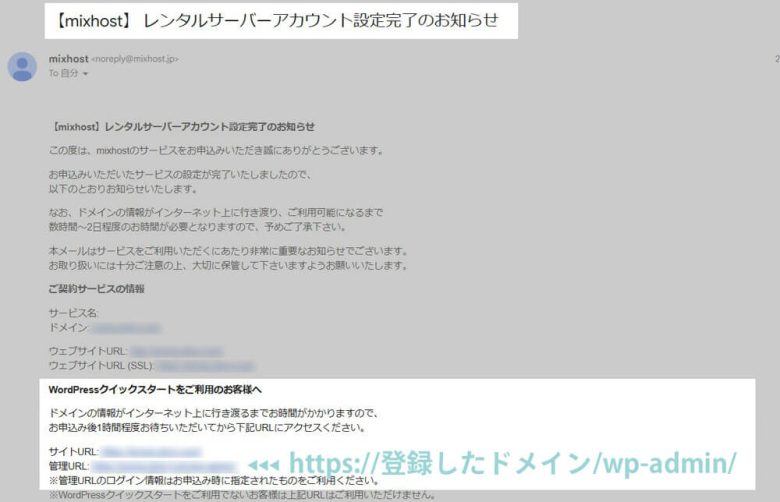
「WordPressクイックスタートをご利用のお客様へ」の
「管理URL」からログインします。
→ https://登録したドメイン/wp-admin/
注意
サーバー契約をした後にすぐにログインすると、
準備ができていないのでエラーになります。
申し込みから数時間ほどでログインできます。

クイックスタートで入力した
「ユーザ名(またはメールアドレス)」「パスワード」を入れます。
WordPrsssに入れました~!
この画面は、ブックマークなどして
アクセスしやすいようにしておきましょう。
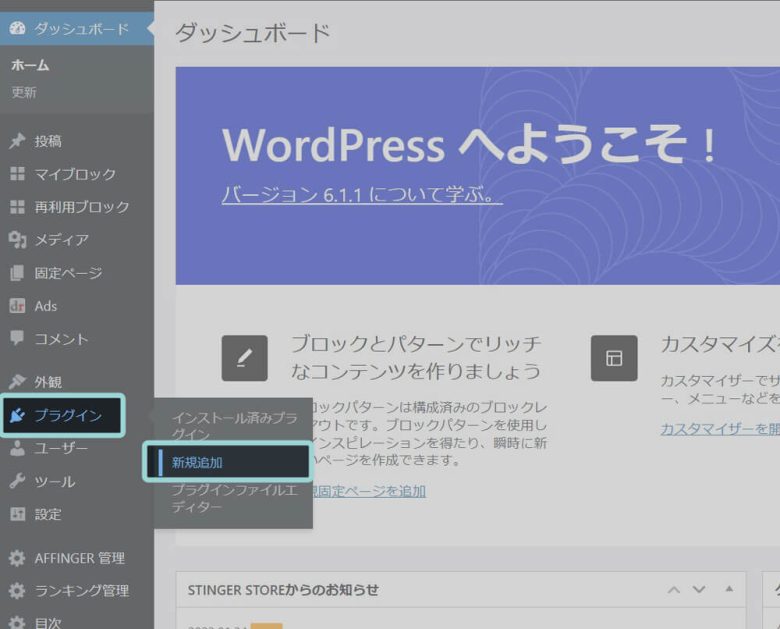
左のメニューから「プラグイン」をクリック
「新規追加」クリック
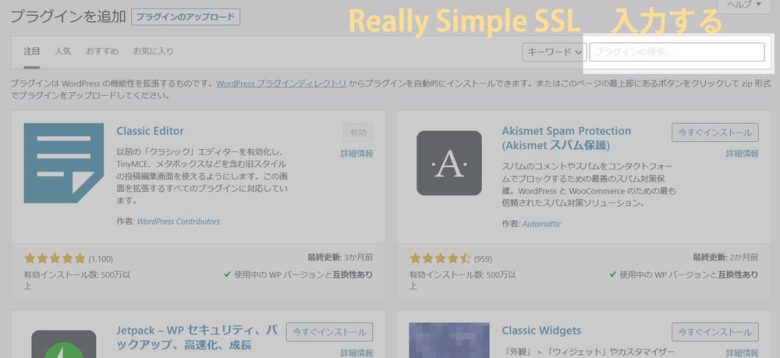
右上の検索で、
Really Simple SSL
これをコピーして、入力します。
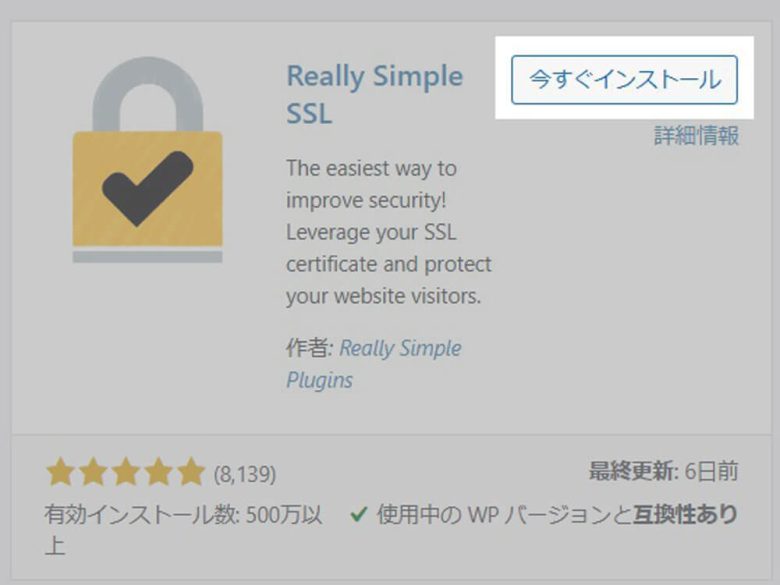
検索結果に「Really Simple SSL」がありますね。
「今すぐインストール」をクリック
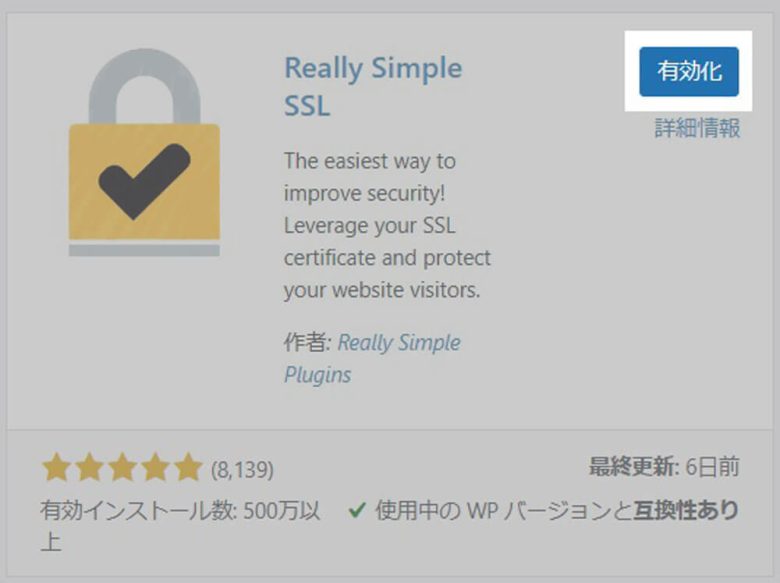
インストールが完了したら、「有効化」クリック
有効化をクリックすると、
「SSLに移行する準備がほぼ完了しました。」と出る。
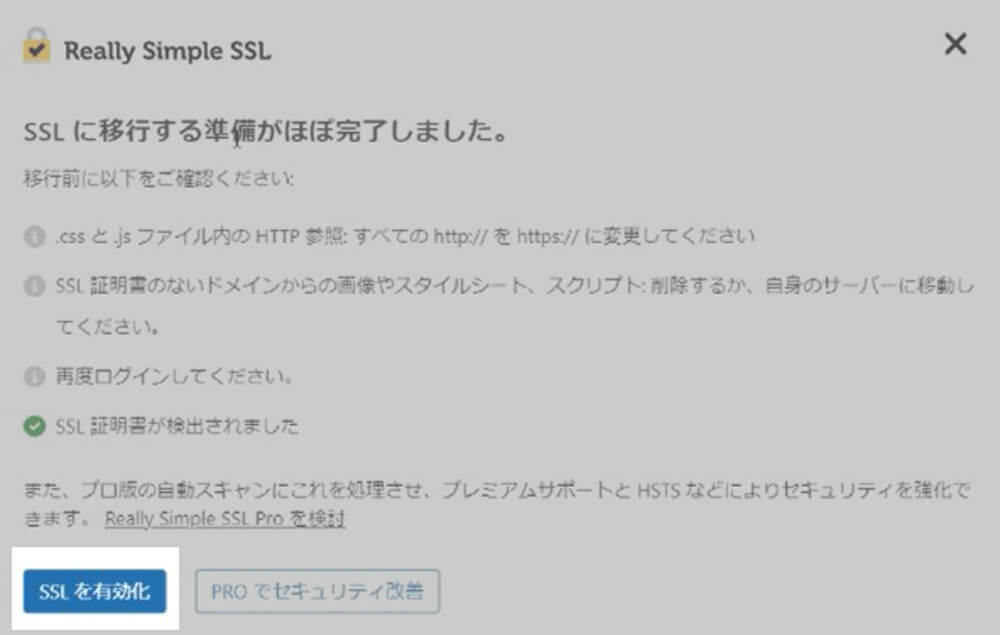
「SSLを有効化」をクリックします。
これで、「URLの正規化」ができました~!
本当にできているか?チェックしましょう!
URLの正規化のテスト
ネットの検索に、以下のURLを入力する。
- http://登録したドメイン.com
(https:// がない) - https://www.登録したドメイン.com
(www/ が付いている)
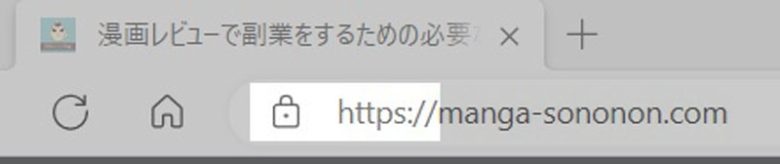
検索して、
「鍵マーク」が付いたらOKです!
お知らせを非表示にする
「Really Simple SSL」を有効化したら、
WordPrsssの「設定」にお知らせが表示されていると思います。
「Really Simple SSL」の作業状況は、
有料プランにしないと100%になりません。
URLの正規化はできているので、
このお知らせを非表示にしましょう。
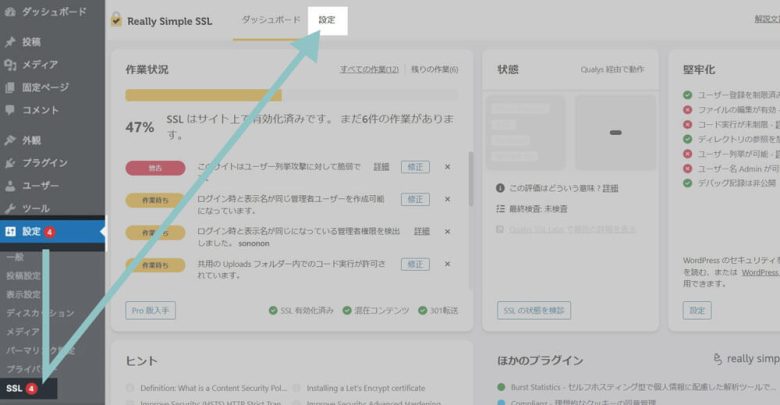
左メニュー「設定」>「SSL」
>「設定」をクリックします。
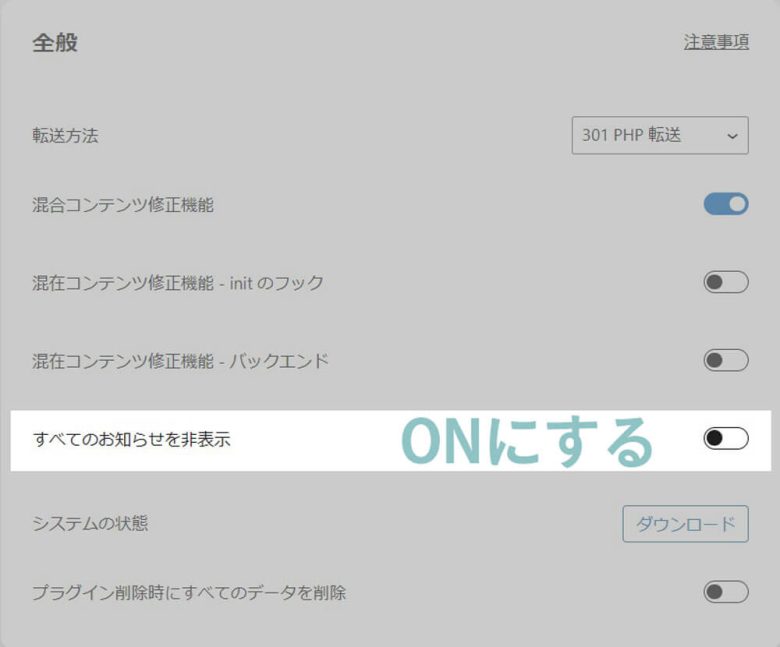
「すべてのお知らせを非表示」を
ONに!
これで、お知らせが非表示になりました。
URLの正規化は、これで完了です!
ミックスホストのURLの正規化は、ネットで検索すると
「.htaccessファイル」を変更する。と書かれているものが多い。
でも、ブログ初心者さんにはオススメしません。
私は最初のころ「.htaccessファイル」を変更して、
ブログが表示できなくなりました、、
プラグインを使ったほうがカンタンにできるので、
ブログ初心者さんは「Really Simple SSL」プラグインを使いましょう!
ミックスホストを初心者が始める手順④テーマのインストール
最後に、「テーマ」をインストールします。
テーマってなんだっピ?
テーマは、ブログのデザインを簡単にできるものです。
昔は、「HTML」「css」など専門的なことが分からなければ
かっこわるいデザインのブログしかできませんでした。
「テーマ」をインストールすることで、ブログ初心者さんでも
簡単に「キレイで、見やすい」ブログにすることができます。
テーマには無料・有料があります。
私のオススメは有料(14,800円)になりますが、
「AFFINGER(アフィンガー)」です。
※価格は、変更になっている可能性があります。
最新価格はコチラからご覧ください。

有料のテーマの中でも
とても人気のあるテーマです。
どうして人気なんだっピ?
「ブログで稼ぐこと」に特化しているから。
Twitterでも、実際に
「アフィンガーにして良かった!」コメントが多いです。
やっぱり強い記事は
— 翔×コミュ力ブロガー (@shoh_commu1) April 17, 2022
ほとんどAFFINGER使ってるなぁ
半年くらい放置していたブログのテーマをCocoonからAffingerに変えて一週間が経過。セッションが4倍以上に増えていたのに驚く。これが有料テーマの実力なのね。
— キヨジイ@中年初心者ライダーのUターンライフ (@kiyog_uturnlife) January 27, 2022
AFFINGERにしたら、アドセンスの収益150%になった。マジAFFINGERの破壊力パネェ!!
— ピコ丸@旅好きブロガー (@pikomaru_trip) December 13, 2021
このブログも、アフィンガーを使っています。
ブログが初心者だった私でも、
「カンタン・直観的」にブログのデザインができました。
また、アフィンガーの良いところは、
使っている人が多いので、 分からないことがあっても
ネットに解決方法がいっぱいある!
ブログ初心者さんでも、安心ですよね。
テーマは一回、買えば
複数のブログにも使うことができます。
「本気で稼ぎたい!」そんな人は、
「稼ぐこと」に特化したアフィンガーがオススメです。
WordPrsssにテーマをインストールする方法は、
【稼ぐ】に特化|ブログのテーマで人気!アフィンガーは初心者にオススメ

こちらの記事にくわし~く書いてます!
ぜひ、ご覧ください♪
初心者むけ|ミックスホストでブログをしたい! まとめ
おめでとうございます!
これで、ミックスホストのサーバーを利用した
ブログの準備ができました。
復習
ミックスホストでブログを始める手順
- ミックスホスト のクイックスタートで
ブログの初期設定をする - サーバー上のファイルを非表示にする
- URLの正規化
- テーマのインストール
これから、ブログにアフィリエイト広告を貼って
収益化をめざしましょう!
こちらの記事では、ブログ初心者さんに
オススメのASP会社をまとめています。
【写真たっぷり】ASP(アフィリエイト)の登録方法、審査基準は?

私のブログでは、
「ブログ初心者」の方にむけて、分かりやすい記事を
これからも書いていきます!
分かりやすかった!そう思っていただけたら、
ブックマークお願いします♪